
VSO Downloader 6 — настольная программа для загрузки потокового видео и аудио из интернета. Она рассчитана не на обычные файлы по прямым ссылкам, а на медиаконтент: ролики, аудиопотоки, web radio, live streams, плейлисты, дорожки с субтитрами и файлы, которые воспроизводятся в браузере через потоковые технологии. В этом VSO Downloader отличается от классических менеджеров загрузок: пользователь не только вставляет ссылку, но и может включить автоматическое обнаружение медиа во время просмотра страницы в браузере. Программа работает с Windows и macOS, поддерживает автоматическое определение потока, встроенный MP3 extractor, конвертацию после загрузки и выбор качества там, где источник отдаёт несколько вариантов.
VSO Downloader обзор лучше начинать с главного: программа закрывает задачу скачать видео с сайта на компьютер тогда, когда обычная кнопка загрузки отсутствует или когда пользователь хочет сохранить ролик, аудио, подкаст, фрагмент web radio либо live stream для офлайн-просмотра. В рабочем сценарии она может быть проще, чем консольные инструменты: в окне есть поле Enter a media url, режимы Manual, Radar и Scan clipboard, список обнаруженных медиа, управление скачиванием, параметры качества и формата.

Основное назначение VSO Downloader 6 — загрузка потокового видео и аудио без ручного поиска скрытых медиафайлов в коде страницы. Пользователь открывает страницу с роликом, включает подходящий режим, запускает воспроизведение, а программа добавляет найденный медиапоток в список. Такой подход особенно полезен для сайтов, где ссылка на файл не отображается напрямую, а браузер получает видео по частям. При этом программа не является инструментом обхода DRM: защищённые DRM-медиа не расшифровываются.
VSO Downloader для Windows ориентирован на 64-битные версии системы, а VSO Downloader для Mac выпускается для 64-битной macOS, включая Intel и Apple Silicon. Для пользователя это означает, что программа не привязана только к одной платформе и может применяться на домашнем ПК, ноутбуке и Mac, если сама задача связана с потоковым медиаконтентом.
Для каких задач подходит VSO Downloader
VSO Downloader скачать видео помогает в сценариях, где нужен не универсальный менеджер файлов, а именно загрузчик видео и аудио. Программа полезна для сохранения роликов перед поездкой, подготовки локальной медиатеки, извлечения аудио из видеоролика, записи live streams, сохранения web radio и работы с плейлистами. Встроенная конвертация сокращает количество отдельных операций: после загрузки файл можно привести к MP4, MKV, MOV или извлечь аудио в MP3, если такой вариант подходит для дальнейшего использования.
Для разовой загрузки одиночного ролика удобен Manual mode: ссылка вставляется в поле Enter a media url, после чего VSO Downloader ищет доступное медиа. Для регулярного просмотра и сохранения роликов с разных сайтов удобнее Radar mode: программа отслеживает медиапотоки, которые появляются при воспроизведении в браузере. Для пользователя, который постоянно копирует ссылки, логичен Scan clipboard: URL берётся из буфера обмена, и медиа добавляется в очередь без повторного ручного переноса в окно программы.
Программа особенно уместна в таких ситуациях:
нужно сохранить видео, которое уже воспроизводится в браузере;
требуется загрузка потокового видео без установки отдельного расширения в каждый браузер;
пользователь работает с Chrome, Edge, Firefox и другими браузерами и хочет один общий инструмент;
нужно получить аудиофайл из видеоролика;
требуется загрузка плейлистов или нескольких медиа подряд;
важна возможность выбирать качество, когда у источника есть несколько вариантов;
нужен графический интерфейс вместо командной строки;
требуется скачать live stream с учётом ограничений бесплатного режима или подписки.
Внутри экосистемы материалов freeexe рядом с VSO Downloader логично смотреть статьи о том, как скачать видео с любого сайта, о Ummy Video Downloader, о VideoCacheView, о Free Download Manager и о Download Master. Эти материалы закрывают смежные сценарии: загрузка обычных файлов, работа с кэшем браузера, менеджеры очередей и отдельные программы для видео.
Кому VSO Downloader не подойдёт
VSO Downloader 6 не подходит для DRM-защищённого контента. Это принципиальное ограничение: программа не расшифровывает DRM-медиа, поэтому её не нужно рассматривать как средство для сохранения защищённых фильмов, сериалов или потоков из сервисов, где доступ контролируется системой цифровой защиты. Такой контент требует легального офлайн-доступа через саму платформу, когда такая возможность предусмотрена правилами сервиса.
Программа не заменяет полноценный универсальный download manager. Для загрузки архивов, установщиков, ISO-образов, больших наборов файлов с паузой, лимитами скорости, автоизвлечением архивов и сложной очередью удобнее JDownloader 2 или похожие менеджеры. JDownloader решает другую задачу: он управляет большим количеством ссылок и файлов, умеет ставить загрузки на паузу, ограничивать скорость и автоматически извлекать архивы.
VSO Downloader также не является лучшим вариантом для пользователей, которым нужна полностью автоматизируемая командная работа. Для скриптов, расписаний, пакетной обработки URL, шаблонов имён файлов и тонкой настройки форматов чаще выбирают yt-dlp. Это консольный audio/video downloader с поддержкой тысяч сайтов, но без обычного графического интерфейса в базовой поставке.
Бесплатный режим VSO Downloader имеет ограничения: загрузки стартуют с задержкой, доступен один live stream в день, одновременно идёт одна загрузка, техническая поддержка не предоставляется, обновления приходят медленнее. Подписка снимает эти ограничения и добавляет immediate downloads, unlimited live streams, simultaneous downloads, technical support и fast updates.
Интерфейс VSO Downloader 6
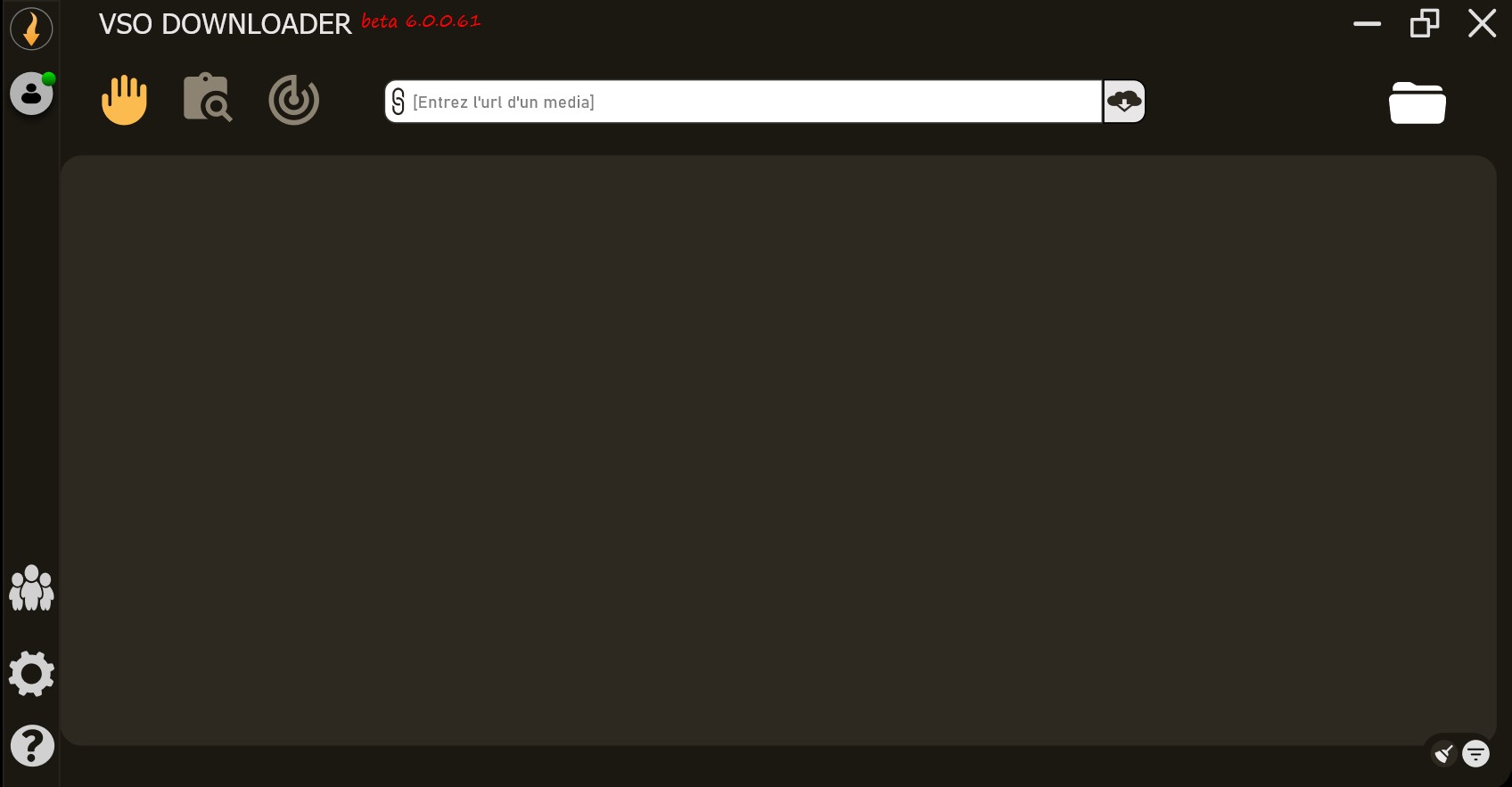
Интерфейс VSO Downloader построен вокруг списка медиа и трёх способов обнаружения. В верхней части окна находится поле Enter a media url: оно используется для ручной вставки ссылки. Рядом расположены крупные пиктограммы режимов: ладонь для ручного режима, значок поиска для clipboard/scan-сценария и радар для автоматического обнаружения. В центральной области отображаются найденные ролики: у каждого элемента есть название, источник, статус, длительность или прогресс, а также кнопки управления.
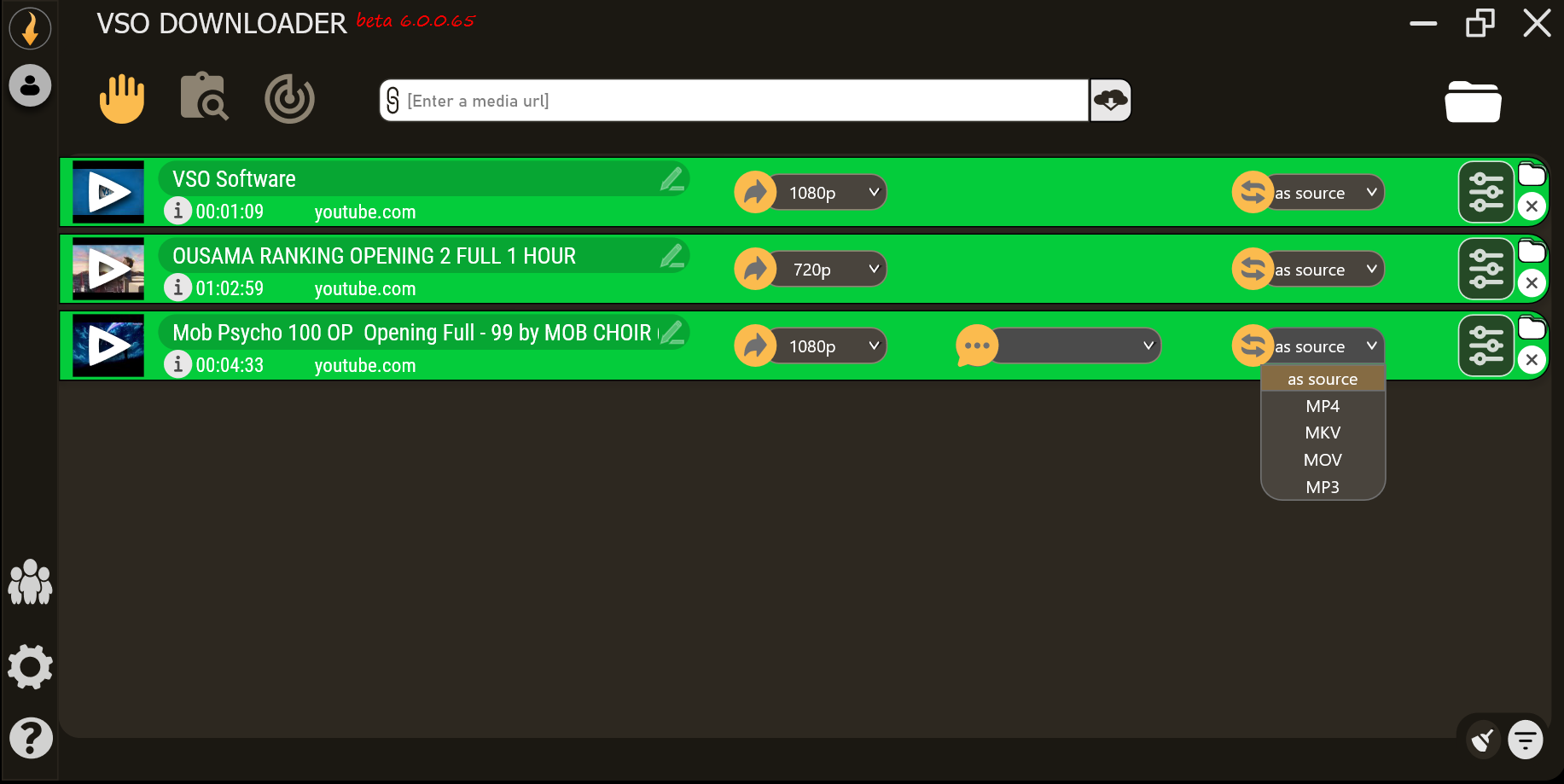
В списке загрузок используются цветовые состояния. Зелёная строка показывает активный или завершённый элемент, рядом отображается состояние Ready to Download или Download finished. В правой части строки доступны элементы настройки конкретной загрузки: выбор качества, формата и дополнительные действия. Программа показывает не только название ролика, но и домен источника, поэтому пользователь понимает, с какой страницы пришёл поток.

В левой вертикальной панели расположены служебные разделы: аккаунт/лицензия, режимы обнаружения, настройки, помощь и дополнительные панели. Такой интерфейс не похож на браузерное расширение: VSO Downloader остаётся отдельным приложением, а браузер используется только как источник воспроизведения. Это удобно, когда пользователь открывает ролики в разных браузерах и не хочет ставить расширение в каждый из них.
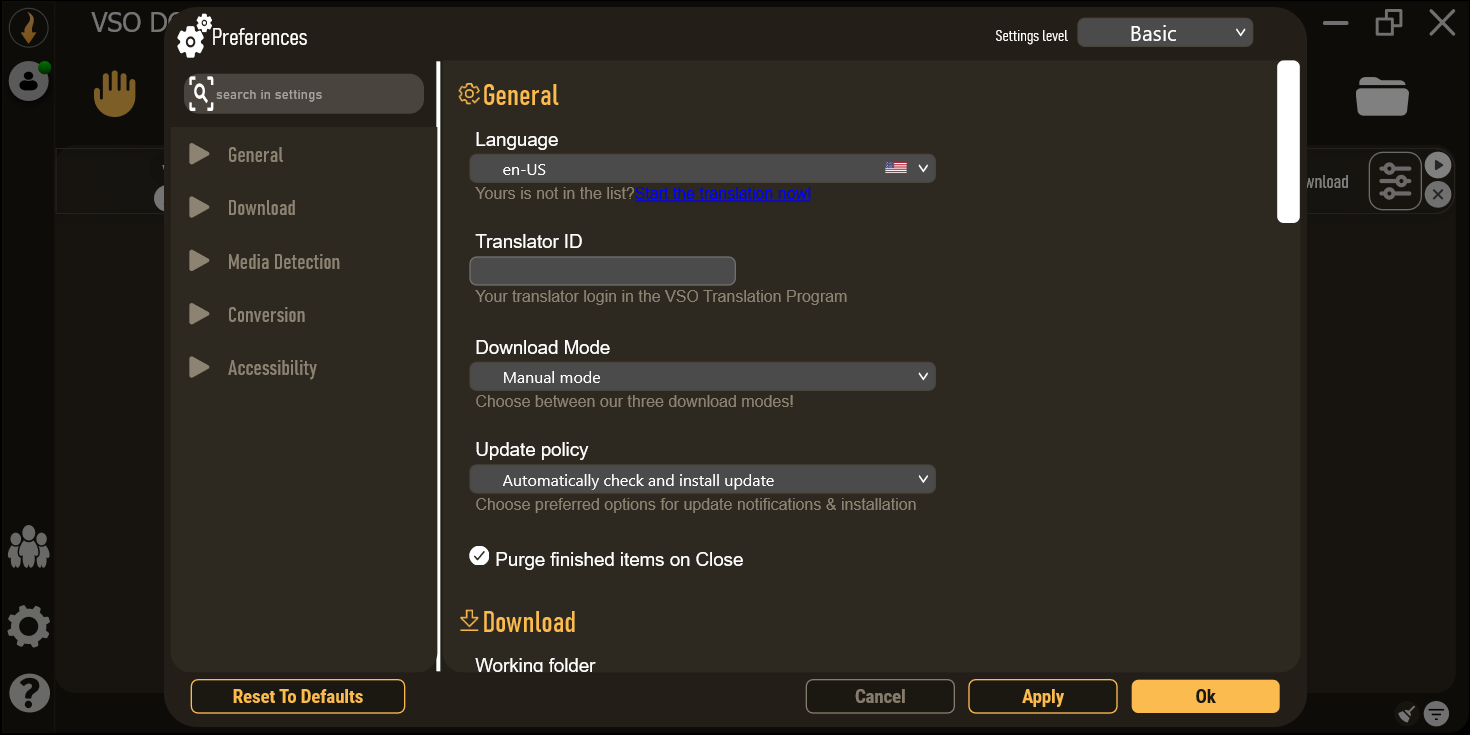
Окно Preferences открывает настройки поведения программы. Внутри есть разделы General, Download, Media Detection, Conversion и Accessibility. В них настраиваются язык интерфейса, режим загрузки по умолчанию, папка обработки файлов, обнаружение медиа, правила конвертации и параметры удобочитаемости окна. В нижней части окна расположены кнопки Apply, OK, Cancel, а также Reset To Defaults, поэтому изменения можно применить, отменить или вернуть к исходным параметрам.

Отдельное внимание в интерфейсе уделено доступности. В версии 6 есть multilanguage, light/dark theme и GUI zoom, то есть программа рассчитана не только на стандартный масштаб и одну тему оформления. Для долгой работы с очередью загрузок это полезно: список медиа, настройки качества и статусы становятся читаемее на разных экранах.
Режимы загрузки в VSO Downloader
Manual mode
Manual mode — самый понятный сценарий для одиночной ссылки. Пользователь копирует URL страницы или медиа, вставляет его в поле Enter a media url либо перетаскивает ссылку из браузера в окно программы. После этого VSO Downloader анализирует страницу и ищет доступные видеопотоки или аудиопотоки. Такой режим удобен, когда пользователь заранее знает, какой ролик нужно сохранить, и не хочет включать постоянное автоматическое обнаружение.
Manual mode даёт больше контроля над тем, что попадает в список. В отличие от Radar mode, программа не добавляет всё, что воспроизводится в браузере: пользователь сам выбирает ссылку. Это снижает количество лишних элементов, особенно на страницах с рекламными вставками, превью, короткими фрагментами и несколькими медиаблоками.
Manual mode удобен в четырёх случаях:
нужно скачать один конкретный ролик;
в браузере открыто много вкладок, и автоматическое обнаружение будет добавлять лишние элементы;
требуется проверить, какие варианты качества доступны у конкретной ссылки;
пользователь хочет сначала задать conversion profile, а затем добавить медиа.
Radar mode / Autodetect
Radar mode — главный режим для автоматической загрузки потокового видео. Пользователь включает радар, открывает страницу с видео или аудио в любом браузере, запускает воспроизведение, и поток появляется в списке VSO Downloader. Этот режим рассчитан на ситуации, где ссылка на файл не видна, а медиа подгружается через потоковые механизмы.
Radar mode особенно полезен для сайтов, где ролик начинает загружаться только после нажатия Play. В таком сценарии программа ждёт фактического медиапотока, а не просто анализирует адрес страницы. Поэтому при работе с автодетектом важно не закрывать вкладку сразу после запуска: обнаружение связано с тем, что браузер действительно начинает получать аудио или видео.

Radar mode не означает, что программа должна сохранять всё подряд. В настройках Media Detection используются фильтры для типов файлов и сайтов, которые нужно игнорировать. Это снижает количество ложных элементов: рекламных фрагментов, коротких технических потоков, лишних аудиодорожек и вспомогательных медиа. Фильтры игнорируемых типов файлов и сайтов, а также обнаружение рекламы помогают не скачивать лишние элементы.
Scan clipboard
Scan clipboard подходит пользователям, которые работают через копирование ссылок. Достаточно скопировать URL, и программа обнаружит его из буфера обмена. Этот режим похож на Manual mode, но убирает ручную вставку в поле: адрес попадает в программу после копирования.
Scan clipboard удобен при последовательной загрузке нескольких ссылок. Пользователь открывает список роликов в браузере, копирует нужные URL один за другим, а VSO Downloader добавляет их в очередь. Такой сценарий особенно полезен для учебных материалов, коротких видеозаметок, подкастов и страниц, где каждое видео имеет отдельный адрес.
Как скачать видео через VSO Downloader
Рабочий процесс в VSO Downloader зависит от режима, но логика остаётся одинаковой: программа получает ссылку или обнаруживает поток, добавляет медиа в список, показывает параметры, затем сохраняет файл в выбранной папке. Ниже — подробная инструкция без лишних действий.
Шаг 1. Открыть VSO Downloader и выбрать режим
После запуска пользователь выбирает подходящий режим: Manual, Radar или Scan clipboard. Для одиночной ссылки лучше Manual, для автоматического обнаружения во время воспроизведения — Radar, для серии скопированных URL — Scan clipboard. В Preferences можно задать режим по умолчанию через Download Mode, чтобы программа открывалась сразу в привычном сценарии.
Шаг 2. Добавить ссылку или запустить воспроизведение
В Manual mode ссылка вставляется в Enter a media url. В Radar mode пользователь открывает страницу в браузере и включает воспроизведение. В Scan clipboard достаточно скопировать ссылку в буфер обмена. VSO Downloader добавляет найденное медиа в список, где отображаются название, источник, статус, а также элементы управления.
Шаг 3. Выбрать качество
Если источник отдаёт несколько вариантов, в строке загрузки можно выбрать разрешение. В интерфейсе встречается выпадающий список качества, например 1080p. Это важно для сайтов, где один и тот же ролик доступен в разных вариантах: низкое качество быстрее загружается и занимает меньше места, высокое качество лучше подходит для просмотра на большом экране.
Шаг 4. Выбрать формат
В строке загрузки доступен выбор выходного формата. В VSO Downloader доступны варианты MP4, MKV, MOV и MP3: первые три подходят для видео, а MP3 используется для извлечения аудио. Для обычного офлайн-просмотра чаще выбирают MP4, для дальнейшей обработки или хранения с несколькими дорожками может быть удобен MKV, для аудио — MP3.
Шаг 5. Запустить загрузку и дождаться завершения
После выбора параметров пользователь запускает загрузку. В списке отображается статус, а после завершения строка получает состояние Download finished. VSO Downloader поддерживает паузу и возобновление незавершённых загрузок, а также повторный запуск незавершённых задач после открытия программы.
Шаг 6. Проверить файл
После завершения нужно открыть папку сохранения и проверить результат: файл должен запускаться в медиаплеере, длительность должна соответствовать исходному ролику, звук должен сохраниться, а субтитры — присутствовать, если они выбирались. Для проверки можно использовать обычный плеер или смежные программы из медиараздела, например VLC Media Player, Media Player Classic HC или VSO Media Player.
Настройки VSO Downloader
General
Раздел General отвечает за базовое поведение программы. Здесь выбирается язык интерфейса, режим загрузки по умолчанию и политика обновлений. В этом же блоке есть настройка очистки завершённых элементов при закрытии — Purge finished items on Close. Она нужна пользователям, которые не хотят каждый раз вручную удалять завершённые строки из списка.
Параметр Download Mode влияет на стартовое состояние программы. Если пользователь чаще вставляет ссылки вручную, рационально выбрать Manual mode. Если основной сценарий — автоматическая загрузка потокового видео из браузера, удобнее Autodetect/Radar. Если работа строится вокруг копирования ссылок, практичнее Scan clipboard.
Download
Раздел Download связан с папкой обработки и поведением загрузки. В интерфейсе есть поле рабочей папки: VSO Downloader использует её для извлечения и обработки файлов. Это важно для больших роликов, live streams и конвертации, потому что временные данные занимают место до появления финального файла.
Для стабильной работы стоит выбирать папку на диске, где достаточно свободного места. Минимальное требование к свободному месту у программы небольшое, но медиаконтент быстро заполняет накопитель: длинный live stream, ролик в высоком качестве или серия видео из плейлиста требуют намного больше пространства, чем сама программа. Системные требования указывают 60+ MB свободного места для установки, но это не объём для будущих видеозагрузок.
Media Detection
Media Detection — один из самых важных разделов для пользователей Radar mode. Здесь настраивается, какие типы файлов и сайты VSO Downloader должен учитывать или игнорировать. Фильтры помогают убрать лишние элементы: короткие рекламные ролики, технические сегменты, ненужные расширения и источники, которые не нужно сохранять.
При частых ложных срабатываниях сначала стоит проверить именно Media Detection. Если программа добавляет слишком много мелких элементов, проблема обычно связана не с самой загрузкой, а с тем, что страница отдаёт несколько типов потоков. Фильтр игнорируемых расширений и сайтов позволяет сделать список чище, а дальнейший выбор нужного ролика — быстрее.
Conversion
Раздел Conversion отвечает за обработку файла после загрузки. VSO Downloader может не только сохранить исходный медиапоток, но и преобразовать его в выбранный формат. Для видео используются MP4, MKV, MOV и другие поддерживаемые варианты, для аудио — MP3, FLAC и M4A в сценариях извлечения звука. Встроенная нормализация аудио помогает выровнять громкость при конвертации, когда исходный звук слишком тихий или неоднородный.
Conversion полезен не всегда. Если исходный файл уже подходит для просмотра, дополнительное преобразование увеличивает время обработки. Если же ролик нужно перенести на устройство, открыть в конкретном плеере или сохранить только звуковую дорожку, конвертация видео в MP4 или извлечение аудио в MP3 позволяют получить файл без отдельной программы.
Для расширенной обработки после загрузки можно использовать смежные инструменты: HandBrake для перекодирования, XMedia Recode для конвертации, Any Video Converter и Freemake Video Converter для более широких сценариев преобразования форматов.
Accessibility
Accessibility нужен для настройки удобства интерфейса. В версии 6 отмечаются многоязычность, светлая и тёмная тема, а также масштабирование GUI. Это особенно заметно в интерфейсе: программа может работать в тёмном и светлом оформлении, а крупные кнопки режимов делают интерфейс понятным даже при беглом взгляде.
Для пользователя, который регулярно обрабатывает длинные списки загрузок, доступность интерфейса не второстепенна. В списке нужно различать статусы, форматы, источники, качество и ошибки. Масштаб окна и тема оформления влияют на скорость работы не меньше, чем сама скорость скачивания.
Поддерживаемые форматы и типы потоков
VSO Downloader работает с видеопотоками, аудиопотоками, web radio и live streams. Программа поддерживает FLV, MP4, WMV, MP3, AVI, SWF, а также автоматическую конвертацию в AVI, Xvid, H264, MP4, MPEG-4 и профили для мобильных устройств и Apple-устройств. Для извлечения аудио используются MP3, FLAC и M4A, а в интерфейсе версии 6 доступны MP4, MKV, MOV и MP3.
| Сценарий | Что делает VSO Downloader | Практический результат |
|---|---|---|
| Видео из браузера | Обнаруживает поток при воспроизведении или принимает ссылку вручную | Файл появляется в списке загрузок |
| HD-видео | Сохраняет вариант качества, выбранный на странице, когда источник его отдаёт | Пользователь получает ролик в нужном разрешении |
| Аудио | Сохраняет аудиопотоки, web radio и подкасты | Файл можно слушать офлайн |
| Извлечение звука | Использует встроенный MP3 extractor | Видео превращается в аудиофайл |
| Конвертация | Преобразует скачанный файл в выбранный формат | Файл проще открыть на нужном устройстве |
| Live stream | Обнаруживает и записывает потоковую трансляцию | Сохраняется запись трансляции |
| Плейлист | Обрабатывает серию медиа | Можно загрузить несколько элементов подряд |
| Субтитры | Работает с субтитрами, если они доступны у источника | Видео сохраняется с нужными текстовыми дорожками |
Поддерживаемые протоколы и потоковые механизмы в VSO Downloader включают HTTP, Icecast/Shoutcast, HDS, secure stream и RTMP/RTMPT. Для пользователя это означает, что программа рассчитана на разные типы медиапередачи, а не только на один формат ссылок. При этом успех загрузки зависит от конкретного сайта, доступности потока, качества соединения и отсутствия DRM-защиты.
Работа с аудио: MP3 extractor, web radio и нормализация
VSO Downloader можно использовать не только как программу для скачивания видео, но и как загрузчик видео и аудио. Встроенный MP3 extractor нужен для сценария, когда из видеоролика требуется получить звуковую дорожку: музыкальный фрагмент, интервью, лекцию, подкаст или запись выступления. Программа также работает с web radio и аудиопотоками.
Извлечение аудио в MP3 полезно, когда видеоряд не нужен. Вместо хранения большого видеофайла пользователь получает аудиофайл, который проще перенести на телефон, добавить в плеер или сохранить в медиатеку. Для длинных лекций, вебинаров и подкастов это экономит место на диске: аудиодорожка обычно занимает меньше пространства, чем видеозапись.
Нормализация аудио решает другую задачу: выравнивает громкость при конвертации. Это полезно для записей, где источник отдаёт тихий звук или где громкость меняется между фрагментами. Нормализация не заменяет полноценный аудиоредактор, но помогает получить более предсказуемое звучание без отдельной обработки.
Если после загрузки нужно редактировать звук, можно перейти к отдельным программам: Audacity, Ocenaudio, Free MP3 Cutter and Editor или Wave Editor. VSO Downloader закрывает этап получения и первичной конвертации, а не полноценный монтаж аудио.
Работа с live streams
Скачивание live streams отличается от загрузки обычного готового файла. При обычном ролике программа получает уже существующий медиапоток, а при трансляции запись идёт по мере поступления данных. Поэтому важны стабильное подключение, свободное место на диске и правильная настройка режима обнаружения. VSO Downloader умеет обнаруживать live streaming, а платный режим снимает дневное ограничение на live streams.
В бесплатном режиме доступен один live stream в день. Это ограничение важно учитывать заранее: для регулярной записи трансляций бесплатный режим не подходит. Подписка добавляет unlimited live streams и simultaneous downloads, поэтому при частой работе с live-контентом разница между бесплатным и платным режимом становится практической, а не формальной.
При записи live stream нужно контролировать несколько моментов:
включён ли Radar mode до начала нужного фрагмента;
появился ли поток в списке загрузок;
достаточно ли места в рабочей папке;
не ограничивает ли источник длительность или доступ;
не защищён ли поток DRM;
выбран ли формат, который требуется после завершения;
не закрыт ли браузер до того, как программа получила поток.
Live stream лучше проверять коротким тестовым фрагментом. Если VSO Downloader видит поток и сохраняет файл с нормальной длительностью, можно продолжать запись. Если программа не обнаруживает трансляцию, причина часто связана с защитой источника, нестандартной технологией отдачи потока, авторизацией, cookies или политикой сайта.
Плейлисты и субтитры
Работа с плейлистами нужна тем, кто сохраняет серии роликов: учебные курсы, подборки, музыкальные списки, наборы лекций, повторяющиеся трансляции. В истории ветки 6.x отдельно встречаются исправления проблем с плейлистами, дубликатами, автоматическим переименованием элементов и выбором между playlist/video, что показывает развитие именно массовых сценариев загрузки.
Плейлист создаёт больше требований к имени файла и папке сохранения. Если несколько роликов имеют похожие названия, возникает риск дубликатов. Поэтому для таких задач важны автоматическое переименование, ручное переименование и понятная структура папки. VSO Downloader поддерживает исходное имя файла или ручное переименование, а в истории версии 6.x отмечалась работа с автоматическим переименованием элементов плейлиста при дубликатах.
Субтитры важны для образовательных роликов, интервью, иностранных видео и материалов, которые пользователь планирует пересматривать офлайн. В истории 6.x встречались исправления ошибок с субтитрами и post-processing, а программа работает с медиаконтентом и дополнительными дорожками.
Для проверки результата после загрузки плейлиста нужно открыть несколько файлов из начала, середины и конца списка. Это позволяет убедиться, что не сохранён только первый ролик, не потерялись дубликаты, не нарушилось переименование и не пропали аудио или субтитры.
Бесплатный режим и подписки
VSO Downloader можно использовать в бесплатном/demo-режиме, но он имеет ограничения. Все функции доступны, однако загрузки стартуют с задержкой, live stream ограничен одним в день, одновременно скачивается один файл, техническая поддержка отсутствует, а обновления приходят медленнее. Подписка добавляет immediate downloads, unlimited live streams, simultaneous downloads, technical support и fast updates.
| Режим | Что доступно | Ограничения и особенности |
|---|---|---|
| Free/demo | Все функции программы | delayed downloads, 1 live stream per day, one download at a time, no technical support, slower updates |
| 1-month subscription | Все функции, immediate downloads, unlimited live streams, simultaneous downloads, technical support, fast updates | $4.99 в месяц |
| 1-year subscription | Те же платные преимущества на годовой период | $34.99 в год |
Цена имеет значение прежде всего для регулярных пользователей. Если нужно скачать один ролик или изредка сохранить аудио, бесплатный режим закрывает базовую задачу с ограничениями. Если программа используется для live streams, серийных загрузок, плейлистов и постоянной работы с потоковым видео, задержки и одна загрузка одновременно становятся заметным ограничением.
При выборе режима важно учитывать не только цену, но и характер задачи. Для одиночного видео можно терпеть delayed downloads. Для live stream ожидание и дневной лимит мешают. Для плейлистов и больших очередей одновременная загрузка одного файла растягивает работу. Для сайтов, где часто меняются механизмы отдачи видео, fast updates имеют практическое значение.
Системные требования
VSO Downloader рассчитан на 64-битные Windows 8/10/11, а также на macOS 10.11 или более новую систему с Intel или ARM-чипом. Для Windows-версии указаны минимальный процессор 1.2 GHz, 2+ GB RAM, 60+ MB свободного места на диске и рекомендация использовать hardware acceleration.
| Компонент | Требование |
|---|---|
| Windows | 64-bit, Windows 8/10/11 |
| macOS | macOS 10.11 or above, 64-bit, Intel или ARM |
| Процессор | минимум 1.2 GHz |
| Оперативная память | 2+ GB RAM |
| Место на диске | 60+ MB free для программы |
| Дополнительно | hardware acceleration recommended |
Минимальные требования не описывают реальную нагрузку при работе с видео. Сама программа занимает мало места, но загрузка потокового видео, обработка плейлистов, запись live streams и конвертация требуют свободного пространства для файлов и временных данных. Чем выше качество ролика и чем длиннее трансляция, тем важнее заранее выбрать рабочую папку на диске с запасом места.
Для старых компьютеров критичны две операции: конвертация и постобработка. Простое сохранение потока нагружает систему меньше, а преобразование в другой формат требует больше ресурсов. Если компьютер слабый, лучше сначала сохранить исходный файл, проверить результат, а затем отдельно решать, нужна ли конвертация.
Отзывы пользователей и профильных изданий
Softpedia
Softpedia поставила VSO Downloader редакционную оценку 5.0/5 и пользовательский рейтинг 4.2/5 на основе 273 голосов. В обзоре отмечены загрузка интернет-видео из разных источников, встроенная конвертация, извлечение звука, настройки фильтров, secure streams, порты, политики имён файлов и поведение программы при сбоях загрузки. При этом интерфейс описан как достаточно функциональный, но местами устаревший по ощущению.
Эта оценка хорошо показывает сильную сторону VSO Downloader: программа объединяет загрузку и конвертацию, поэтому пользователь не обязательно переносит файл в отдельный конвертер сразу после скачивания. Но Softpedia также фиксирует компромисс: интерфейс не производит впечатление ультрасовременного приложения, а ценность программы раскрывается через настройки и сценарии работы с потоками, а не через визуальный дизайн.
CHIP
CHIP описывает VSO Downloader как простой инструмент для пользователей, которые хотят сохранять просматриваемое видео, и отдельно указывает ограничения бесплатного режима: один livestream в день, отсутствие параллельных загрузок и задержка. В выводе CHIP отмечает, что для редких задач может быть достаточно браузерного расширения вроде Video DownloadHelper, а VSO Downloader больше подходит тем, кто чаще работает с видео и аудио.
Такой вывод важен для выбора. VSO Downloader не нужно воспринимать как обязательный инструмент для каждого пользователя. Если ролики сохраняются редко, расширение в браузере может быть проще. Если же задача повторяется, нужны live streams, conversion profile, MP3 extractor и отдельное окно со списком медиа, настольная программа удобнее.
VideoHelp
VideoHelp относит VSO Downloader к Video Streaming Downloaders, описывает его как audio and video downloader с MP3 converter, automatic media detection и совместимостью со всеми браузерами. На странице указаны 21 голос, рейтинг 6.7/10 и 21 отзыв. В видимых отзывах есть как высокие оценки за простоту и функциональность версии 6, так и критика стабильности, цены, конкуренции и срабатываний защитного ПО.
Усреднённое мнение пользователей сети неоднородное. VSO Downloader хвалят за автоматическое обнаружение, простое начало работы, поддержку потоковых технологий и наличие функций для опытных пользователей. Критикуют ограничения бесплатного режима, стоимость при регулярном использовании, сбои на отдельных сайтах и зависимость от обновлений. Поэтому программу корректнее оценивать не как универсально сильнейший downloader, а как специализированный инструмент для тех, кому нужны Radar mode, live streams, MP3 extractor и конвертация в одном окне.
Сравнение с аналогами
VSO Downloader 6 нужно сравнивать не с абстрактными загрузчиками, а с конкретными программами, которые решают похожие задачи разными способами. Важны пять критериев: как добавляется ссылка, какие платформы поддерживаются, есть ли автоматическое обнаружение, насколько удобна работа с плейлистами и кто лучше подходит для регулярного использования.
| Программа | Формат работы | Платформы | Сильная сторона | Ограничение |
|---|---|---|---|---|
| VSO Downloader 6 | Настольная программа с Manual, Radar и Scan clipboard | Windows, macOS | Автоматическое обнаружение потоков, live streams, MP3 extractor, conversion profile | Бесплатный режим ограничен, DRM не поддерживается |
| 4K Video Downloader+ | Настольная программа с вставкой ссылок, Smart Mode и встроенным браузером | Windows, macOS, Ubuntu, Android | Плейлисты, каналы, субтитры, 4K/8K, Smart Mode | Часть возможностей привязана к платным режимам |
| JDownloader 2 | Универсальный менеджер загрузок | Windows, macOS, Linux | Очереди, пауза, лимиты скорости, автоизвлечение архивов | Меньше ориентирован именно на медиапотоки в браузере |
| Video DownloadHelper | Браузерное расширение | Firefox, Chrome, Edge через расширение | Обнаружение медиа прямо в браузере | Для части операций требуется companion app, YouTube в Chrome-версии ограничен правилами площадки |
| yt-dlp | Командная строка | Windows, macOS, Linux | Автоматизация, поддержка тысяч сайтов, гибкая настройка | Нет стандартного графического интерфейса |
| TubeDigger | Настольный инструмент для streaming video | Windows | Специализация на потоковом видео | Другой интерфейсный подход и платная модель |
VSO Downloader и 4K Video Downloader+
4K Video Downloader+ удобен, когда пользователь заранее работает со ссылками на ролики, плейлисты, каналы и субтитры. В нём есть Smart Mode: пользователь один раз задаёт формат, качество, субтитры и папку, после чего настройки применяются к следующим загрузкам. Также 4K Video Downloader+ делает акцент на 4K/8K, плейлистах, каналах и встроенном браузере.
VSO Downloader сильнее в сценарии автоматического обнаружения того, что воспроизводится в браузере. Его Radar mode удобен, когда пользователь не хочет заранее разбираться, какую ссылку вставлять. 4K Video Downloader+ логичнее для организованных задач с известными URL, каналами и плейлистами; VSO Downloader — для потоков, которые удобнее поймать во время просмотра.
VSO Downloader и JDownloader 2
JDownloader 2 — универсальный менеджер загрузок с паузой, остановкой, лимитами скорости, автоизвлечением архивов и большим сообществом. Он подходит для файловых хостингов, архивов, длинных очередей и смешанных списков ссылок.
VSO Downloader решает более узкую задачу: загрузка потокового видео и аудио. Его интерфейс строится вокруг Manual/Radar/Clipboard, качества, формата и conversion profile. Если нужно скачивать ISO, архивы, документы и большие наборы файлов, JDownloader удобнее. Если задача — сохранить ролик, web radio, live stream или извлечь MP3 из видео, VSO Downloader ближе к задаче.
VSO Downloader и Video DownloadHelper
Video DownloadHelper — браузерное расширение для обнаружения и загрузки видео и аудио прямо из браузера. Расширение поддерживает множество сайтов, Dash, HLS, MPD, live streaming, high-definition, конвертацию в MP4, MKV, WebM и извлечение аудио в MP3; при этом в Chrome-версии отсутствует поддержка YouTube.
Video DownloadHelper удобен тем, кто хочет работать прямо в браузере и не открывать отдельное окно. VSO Downloader удобнее, когда пользователь предпочитает настольную программу, общий список загрузок, настройки обнаружения, conversion profile и работу через разные браузеры. Для редких задач расширение проще; для регулярной загрузки потокового видео отдельная программа даёт больше контроля.
VSO Downloader и yt-dlp
yt-dlp — командный audio/video downloader с поддержкой тысяч сайтов. Он подходит пользователям, которые умеют работать с параметрами командной строки, шаблонами имён, путями, форматами, плейлистами и автоматизацией.
VSO Downloader рассчитан на другой тип пользователя: ему не нужно писать команды, искать параметры формата и читать вывод терминала. Он показывает найденные элементы в списке, позволяет выбрать качество и формат через интерфейс и работает через Manual/Radar/Clipboard. yt-dlp выигрывает в автоматизации; VSO Downloader — в визуальном сценарии и простоте старта.
VSO Downloader и TubeDigger
TubeDigger — специализированный инструмент для streaming video и прямой конкурент по назначению. Он относится к тому же классу Video Streaming Downloaders, что и VSO Downloader.
Разница между ними сводится к интерфейсу и привычкам пользователя. VSO Downloader делает акцент на трёх режимах обнаружения, крупном визуальном списке и встроенной конвертации. TubeDigger выбирают пользователи, которым важен другой подход к анализу потоков и которые уже привыкли к его логике. Для новичка VSO Downloader 6 проще начать с Radar mode, а для опытного пользователя оба варианта требуют проверки на конкретных сайтах.
Плюсы и минусы VSO Downloader
Плюсы:
три понятных режима добавления медиа: Manual, Radar и Scan clipboard;
автоматическое обнаружение потокового видео и аудио без ручного поиска медиафайла;
работа с любым браузером в сценарии воспроизведения и обнаружения потока;
поддержка live streams;
встроенный MP3 extractor для извлечения аудио;
конвертация после загрузки, включая популярные видео- и аудиоформаты;
фильтры Media Detection для игнорируемых типов файлов и сайтов;
пауза, возобновление и повторный запуск незавершённых загрузок;
работа с плейлистами, именами файлов и субтитрами в ветке 6.x;
интерфейс с тёмной/светлой темой, масштабированием и многоязычностью;
версии для Windows и macOS.
Минусы:
бесплатный режим запускает загрузки с задержкой;
в бесплатном режиме доступен только один live stream в день;
в бесплатном режиме одновременно выполняется одна загрузка;
техническая поддержка и быстрые обновления относятся к платному режиму;
DRM-защищённые видео не поддерживаются;
стабильность зависит от изменений на сайтах, cookies, браузеров и антибот-защиты;
для сложной автоматизации yt-dlp гибче;
для универсальных файловых очередей JDownloader 2 удобнее;
для редких задач браузерное расширение может быть проще;
в отзывах встречается критика стабильности и конкурентоспособности версии 6.
Типичные ошибки при использовании VSO Downloader
Ожидать загрузку DRM-защищённого видео
Самая частая ошибка — воспринимать VSO Downloader как инструмент для любого видеоконтента. Программа не расшифровывает DRM-медиа. Если ролик защищён цифровой системой доступа, VSO Downloader не решит эту задачу.
Не включить Radar mode перед воспроизведением
Radar mode работает с фактическим медиапотоком. Если пользователь открыл страницу, но не включил обнаружение или не запустил воспроизведение, поток может не появиться в списке. В таких случаях нужно включить Radar mode, обновить страницу и снова нажать Play.
Добавлять ссылку на страницу, а не на доступное медиа
В Manual mode программа анализирует страницу, но не каждая страница отдаёт медиа одинаково. Если URL ведёт на сложный сайт с авторизацией, динамической подгрузкой или нестандартным плеером, ручная вставка может дать хуже результат, чем Radar mode. Для таких случаев лучше запускать воспроизведение в браузере и давать программе обнаружить поток.
Не проверять рабочую папку
При загрузке длинных роликов и live streams рабочая папка быстро заполняется. Если диск занят, постобработка может завершиться ошибкой, а финальный файл не появится в ожидаемом месте. Перед серийной загрузкой нужно проверить папку в Download и свободное место.
Выбирать MP3, когда нужно видео
В строке загрузки можно выбрать MP3. Этот вариант нужен для аудио, а не для сохранения видеоряда. Если пользователь выбирает MP3 для ролика, он получает звуковую дорожку. Для видео стоит выбирать MP4, MKV или MOV в зависимости от дальнейшей задачи.
Не учитывать ограничения бесплатного режима
Delayed downloads, один live stream в день и одна загрузка одновременно меняют реальный сценарий использования. Если пользователь планирует записать несколько трансляций или обработать плейлист, бесплатный режим будет ограничивать процесс.
Считать программу полноценным редактором
VSO Downloader загружает и конвертирует медиа, но не заменяет видеоредактор. Для монтажа, обрезки, эффектов, склейки и цветокоррекции нужны отдельные инструменты, например Avidemux, Shotcut, VSDC Free Video Editor или VirtualDub.
Как проверить результат после загрузки
Проверка результата нужна после любой загрузки, особенно если использовались live streams, плейлисты, субтитры или conversion profile. Сама строка Download finished означает завершение операции, но пользователь должен убедиться, что файл действительно пригоден для просмотра или прослушивания.
Проверочный список:
файл появился в выбранной папке;
имя файла соответствует ролику или было корректно переименовано;
видео открывается в медиаплеере;
длительность совпадает с ожидаемой;
звук присутствует с начала до конца;
выбранное качество соответствует задаче;
MP3-файл открывается в аудиоплеере, если извлекалась звуковая дорожка;
субтитры сохранились, если они были нужны;
live stream записан до нужного момента;
после конвертации не появился пустой файл;
плейлист не потерял элементы и не создал лишние дубликаты.
Если файл не открывается, сначала стоит проверить, не была ли выбрана неподходящая конвертация. Затем нужно повторить загрузку без преобразования, если исходный формат можно открыть напрямую. Если проблема связана с конкретным сайтом, помогает смена режима: Manual mode заменить на Radar mode или наоборот.
Безопасность, ограничения и корректное использование
VSO Downloader работает с медиапотоками, но не снимает с пользователя ответственность за соблюдение правил площадок и прав владельцев контента. Программа не расшифровывает DRM, а сохранение видео и аудио должно соответствовать условиям сервиса, лицензии и назначению материала. Это особенно важно для фильмов, сериалов, платных трансляций, закрытых курсов и контента с ограниченным доступом.
Для личных архивов и офлайн-доступа стоит сохранять только те материалы, на которые у пользователя есть право. Для рабочих задач нужно учитывать внутренние правила компании: хранение обучающих записей, вебинаров, конференций и чужих презентаций может быть ограничено договором или политикой площадки.
С точки зрения технической безопасности программа взаимодействует с браузерами, потоками, cookies, прокси и рабочими папками. Поэтому важно устанавливать обновления, внимательно относиться к предупреждениям системы, проверять папку загрузки и не сохранять подозрительные файлы из непроверенных источников. В пользовательских отзывах встречались жалобы на срабатывания антивирусов, поэтому при спорной реакции защитного ПО нужно проверять файл и источник, а не игнорировать предупреждение.
Практические сценарии использования
Разовая загрузка видео
Для одиночного ролика достаточно Manual mode. Пользователь копирует ссылку, вставляет её в Enter a media url, выбирает качество и формат, запускает загрузку и проверяет файл. Этот сценарий самый чистый: в список не попадают лишние элементы с других вкладок.
Сохранение видео во время просмотра
Для просмотра и сохранения медиа с разных сайтов подходит Radar mode. Пользователь включает автодетект, открывает ролик в браузере, нажимает Play, а VSO Downloader добавляет поток в список. Такой сценарий удобен, когда неизвестно, какая ссылка отвечает за медиа.
Извлечение аудио
Для аудио выбирается MP3 или другой доступный аудиопрофиль. Сценарий подходит для лекций, интервью, подкастов, музыкальных фрагментов и web radio. После завершения нужно проверить громкость и длительность файла.
Запись live stream
Для live stream нужно включить Radar mode заранее, начать воспроизведение трансляции и контролировать список загрузок. Бесплатный режим ограничен одним live stream в день, поэтому регулярная запись трансляций относится к платному сценарию.
Работа с плейлистом
Плейлисты требуют внимания к именам файлов, дубликатам и папке сохранения. После завершения нужно проверить несколько элементов, а не только первый файл. Если плейлист загружается некорректно, стоит переключить режим добавления и проверить настройки Media Detection.
Подготовка файла для другого устройства
Если видео нужно открыть на телевизоре, смартфоне, медиаплеере или старом устройстве, выбирается совместимый формат. MP4 — самый универсальный вариант для просмотра, MKV удобен для контейнерного хранения, MP3 нужен для аудио. Для глубокой настройки кодеков после загрузки лучше использовать отдельный конвертер.
Рекомендации по выбору режима
| Сценарий | Режим | Почему |
|---|---|---|
| Один конкретный ролик | Manual mode | Меньше лишних элементов в списке |
| Видео воспроизводится в браузере, прямой ссылки нет | Radar mode | Программа обнаруживает поток при проигрывании |
| Несколько ссылок копируются подряд | Scan clipboard | URL добавляются из буфера обмена |
| Live stream | Radar mode | Поток появляется во время воспроизведения |
| Плейлист | Manual или Radar | Выбор зависит от того, как сайт отдаёт серию видео |
| Извлечение MP3 | Manual/Radar + MP3 | Сначала обнаруживается видео, затем выбирается аудиоформат |
| Частая работа с разными сайтами | Radar + фильтры Media Detection | Автодетект удобнее, фильтры убирают лишнее |
| Минимум ручных действий | Scan clipboard или Radar | Не нужно каждый раз вставлять URL в поле |
Главное правило: если ссылка понятна и доступна, начинайте с Manual mode. Если страница сложная и видео появляется только после запуска, используйте Radar mode. Если нужно добавить много ссылок из браузера, включайте Scan clipboard.
Когда выбрать альтернативу
VSO Downloader 6 не обязан быть единственным инструментом для всех задач. Для разных сценариев подходят разные программы.
Для организованных загрузок с YouTube, каналами, плейлистами, субтитрами, Smart Mode и 4K/8K удобен 4K Video Downloader+. Его логика строится вокруг заранее заданных ссылок и параметров, а не вокруг перехвата всего, что воспроизводится в браузере.
Для больших файловых очередей, архивов, ограничений скорости, паузы и автоизвлечения лучше JDownloader 2. Это менеджер загрузок общего назначения, а не только инструмент для медиапотоков.
Для браузерного сценария удобен Video DownloadHelper. Он находится прямо в браузере и обнаруживает медиа на странице, но часть операций может требовать companion app, а поддержка отдельных площадок зависит от правил магазина расширений и браузера.
Для автоматизации, командной строки и массовой обработки ссылок лучше yt-dlp. Он сложнее для новичка, зато гибче при регулярной работе, скриптах, шаблонах имён и пакетных задачах.
Для обычного воспроизведения уже скачанных файлов VSO Downloader не нужен. Здесь достаточно медиаплеера: VLC Media Player, PotPlayer, GOM Player, SMPlayer или Media Player Classic HC.
Итог: стоит ли использовать VSO Downloader 6
VSO Downloader 6 стоит использовать, когда нужна загрузка потокового видео, аудио, live streams, плейлистов или извлечение MP3 через понятный графический интерфейс. Его сильная сторона — сочетание Manual mode, Radar mode, Scan clipboard, Media Detection, conversion profile и списка найденных медиа в отдельном окне. Пользователь не работает с командами и не ищет медиофайл вручную: программа обнаруживает поток, показывает его в списке и даёт выбрать качество и формат.
Для новичка программа удобна благодаря Radar mode: достаточно включить обнаружение, открыть страницу и запустить воспроизведение. Для регулярного пользователя важнее настройки: фильтры Media Detection, папка загрузки, conversion profile, MP3 extractor, выбор качества и контроль завершённых элементов. Для live streams и параллельных задач нужно учитывать ограничения бесплатного режима и смысл платной подписки.
VSO Downloader не подходит для DRM-защищённых видео, не заменяет видеоредактор и не является универсальным менеджером всех файлов. Его место — потоковое видео и аудио. Если нужна командная автоматизация, лучше yt-dlp. Если нужна большая файловая очередь, лучше JDownloader 2. Если нужен простой браузерный сценарий, подойдёт Video DownloadHelper. Если требуется отдельная настольная программа с автоматическим обнаружением медиапотока, VSO Downloader 6 остаётся практичным вариантом для Windows и macOS.
Список изменений
Ранние ветки:
- Ранние версии VSO Downloader имели более классический вид менеджера загрузок: список файлов, столбцы Progress, Speed, Size, Remaining, верхнюю панель с кнопками старта, паузы, остановки и удаления, а также блок Conversion в нижней части окна. Старые версии VSO Downloader 3.x использовали контекстное меню с командами Start/Resume, Pause, Stop, Restart download, Rename, View log file, Add subtitle, Play, Open folder, Delete. Такой интерфейс был ближе к традиционному менеджеру загрузок, где пользователь управлял задачами через таблицу и контекстное меню.
- Старая логика хорошо подходила пользователям, привыкшим к спискам задач и строкам прогресса. В ней было удобно видеть размер файла, скорость, оставшееся время и состояние каждой загрузки. При этом переход к 6.x изменил визуальную модель: вместо табличного интерфейса программа получила крупные режимы Manual/Radar/Clipboard, тёмную и светлую тему, новые панели управления и более заметную ориентацию на потоковое обнаружение.
Переход к VSO Downloader 6:
- VSO Downloader 6 стал отдельной современной веткой программы. В ней выделены три режима обнаружения: Manual mode, Clipboard mode и Radar mode. В отличие от старых веток, где пользователь видел прежде всего таблицу загрузок, версия 6 делает акцент на способе получения медиассылки: ручной ввод, буфер обмена или автоматическое обнаружение при воспроизведении.
- В пользовательских отзывах о ранней 6.x ветке подчёркивалось, что версия 6 значительно отличается от предыдущей по ощущению интерфейса, рассчитана на новичков, но содержит скрытые функции для опытных пользователей. В тех же отзывах отдельно отмечались multilanguage, light/dark theme, GUI zoom, HLS, DASH, IceCast и отсутствие поддержки DRM protected content. Это важное описание смены подхода: программа стала визуально проще, но глубже по настройкам обнаружения.
Развитие ветки 6.x:
- История 6.x показывает, что основная работа шла вокруг стабильности обнаружения, плейлистов, cookies, браузеров, ошибок конвертации, субтитров, live streams, переименования файлов и поддержки разных потоковых ситуаций. В changelog встречаются исправления проблем с Chrome, Firefox, Brave, Edge cookies, плейлистами, пустыми файлами после постобработки, MP3-конвертацией, субтитрами, live HLS, YouTube livestream, X/Twitter, Facebook, Instagram stories и ошибками доступа.
- Эта история важна для понимания программы. Загрузчики потокового видео зависят не только от собственного интерфейса, но и от того, как сайты меняют отдачу медиа. Поэтому в changelog регулярно появляются исправления, связанные с браузерами, cookies, антибот-защитой, плейлистами и постобработкой. Для пользователя это означает, что стабильность VSO Downloader определяется не одним набором функций, а постоянной адаптацией к изменяющимся сайтам.
Что менялось по направлениям:
- История версий также показывает, что VSO Downloader не является статичным загрузчиком с одной неизменной схемой. Программа постоянно сталкивается с изменениями сайтов, авторизацией, cookies, антибот-проверками и новыми форматами потоков. Поэтому для регулярного использования важны обновления и понимание того, что один и тот же сайт может работать по-разному в разные периоды.


 *EXE — расширение исполняемого файла. Сайт является партнером проекта
Оставте свой отзыв о VSO Downloader